






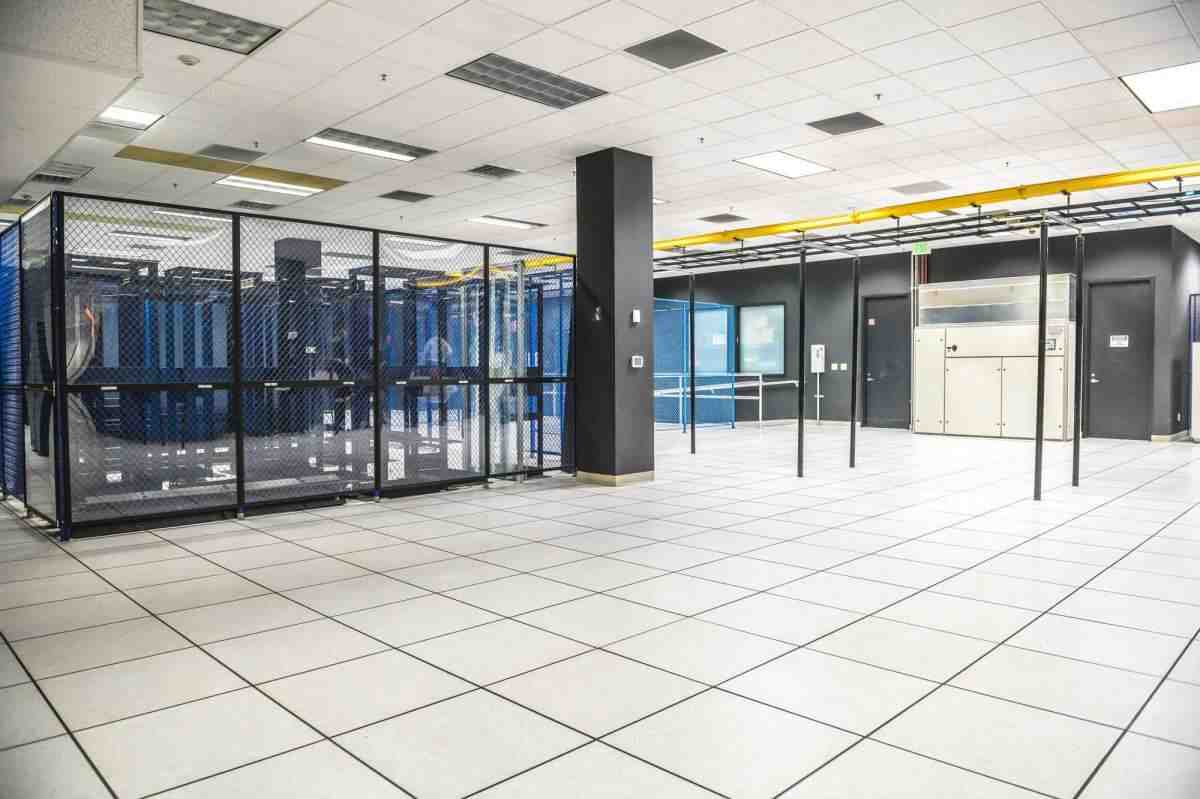

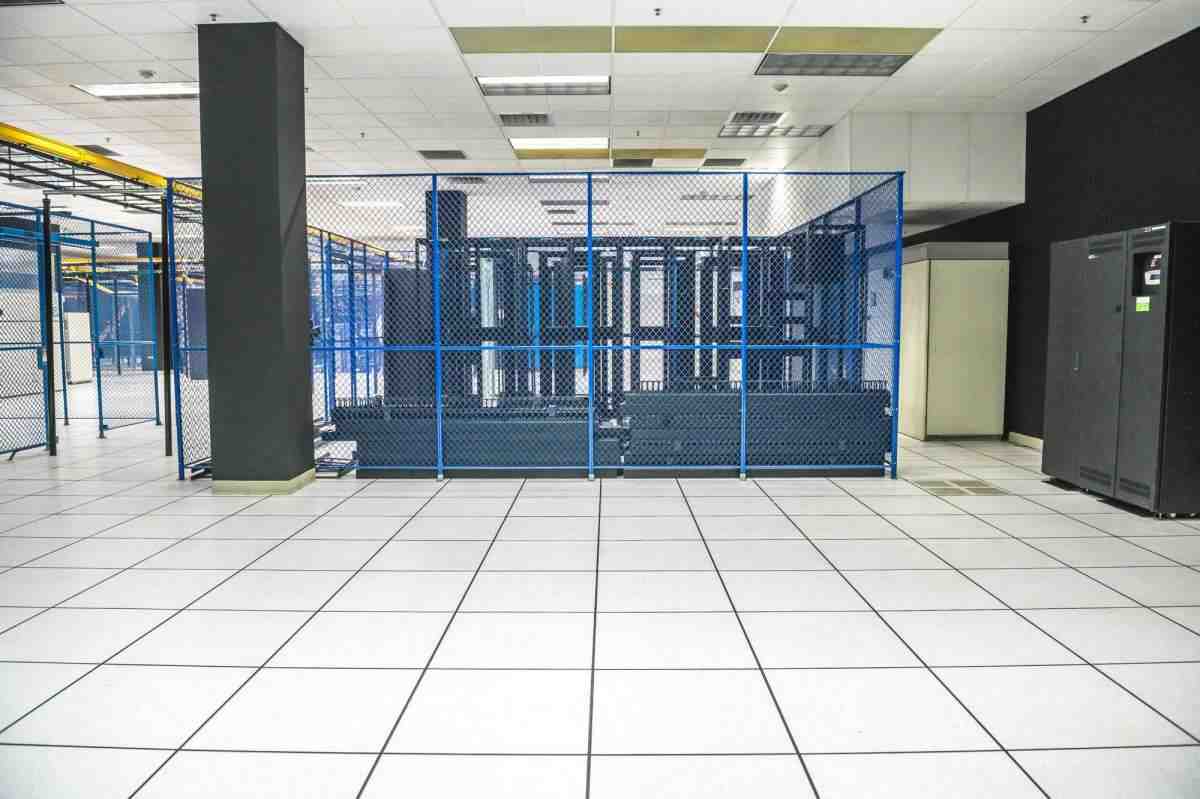
一、安装前必备检查
- 主板兼容性:服务器主板需具备空闲的PCIe x16插槽(推荐Gen3或Gen4),且供电能力充足(部分高端GPU需8pin/6+2pin辅助供电);
- 电源功率:如安装NVIDIA A10、L40、RTX 6000 Ada或AMD MI300系列,整机电源建议≥1000W,带原厂认证80PLUS金牌以上;
- 物理空间:双宽GPU(如A100/A800)需≥2U机架空间,注意机箱风道与散热余量;
- 系统支持:确认操作系统(CentOS/RHEL 8+/Ubuntu 20.04+/Windows Server 2019+)及内核版本兼容目标GPU驱动。
二、硬件安装步骤
- 断电并释放静电:关闭服务器,拔掉电源线,按住电源键10秒放电,佩戴防静电手环;
- 拆卸挡板:根据GPU尺寸(单槽/双槽),卸下对应后置I/O挡板;
- 插入显卡:对准PCIe x16插槽,垂直匀力下压直至卡扣自动扣紧,确保金手指完全插入;
- 固定与供电:用螺丝将GPU尾部固定至机箱,连接专用PCIe供电线(严禁使用SATA或大4pin转接);
- 复位与通电:装回机箱盖,接通电源,开机自检。
三、BIOS/UEFI关键设置
部分服务器(如Dell PowerEdge、HPE ProLiant、浪潮NF系列)需手动启用GPU支持:
- 进入BIOS(开机按
F2/DEL),开启:PCIe Slot Configuration → GPU Enable或Integrated Graphics → Disabled(禁用集显以释放资源); - 设置
Primary Display Adapter → PCIe,确保POST画面输出至独显; - 启用
Resizable BAR(若GPU与CPU/芯片组支持),可提升AI训练吞吐量; - 保存退出,重启。

四、操作系统识别与驱动安装
Linux系统(以Ubuntu 22.04为例)
# 查看是否识别lspci | grep -i vganvidia-smi # 若已预装驱动(部分云镜像含NVIDIA驱动)# 官方驱动安装(推荐.run包或deb包)sudo apt update && sudo apt install -y linux-headers-$(uname -r)sudo ./NVIDIA-Linux-x86_64-535.129.03.run --no-opengl-files --no-opengl-libs# 安装后重启sudo reboot
Windows Server
- 设备管理器中确认“显示适配器”下出现GPU型号;
- 从NVIDIA官网下载对应
Data Center / Tesla Driver(非Game Ready版); - 安装时勾选
NVIDIA Container Toolkit(如需Docker GPU支持); - 验证:
nvidia-smi命令应返回GPU状态与驱动版本。
五、常见问题与规避建议
- 无显示输出:检查BIOS显示优先级、GPU供电是否到位、显示器线缆是否接入GPU接口(非主板);
- 系统无法启动:可能因驱动冲突,尝试安全模式卸载驱动,或重置BIOS默认设置;
- nvidia-smi报错“NVIDIA-SMI has failed…”:检查Nouveau驱动是否已禁用(Linux需在
/etc/modprobe.d/blacklist.conf中添加blacklist nouveau并更新initramfs); - 多GPU识别不全:确认PCIe链路宽度(
lspci -vv -s <slot> | grep Width),避免因插槽共享导致降速; - 散热告警:服务器GPU需搭配专用散热模组(如被动散热片+强风道),切勿使用消费级显卡风扇方案。
六、适用场景说明
为服务器加装GPU主要面向以下高算力需求:
- AI推理/训练:部署LLM大模型、Stable Diffusion、TensorFlow/PyTorch集群;
- GPU虚拟化:通过vGPU(NVIDIA GRID/VirtualPC)或MIG技术实现多租户GPU切分;
- 科学计算:CUDA加速分子模拟、气象建模、金融蒙特卡洛仿真;
- 视频转码:NVENC硬编解码,支撑4K/8K实时流媒体服务。
企业级GPU(如NVIDIA A10、L4、H100)需配套官方授权许可及技术支持,建议优先选用已通过服务器OEM认证的GPU型号(如Dell Validated GPU List),以保障长期稳定运行。
推荐服务器配置:
|
硬盘 |
IP数 |
月付 |
|||
|
Xeon E3 |
16G |
1TB HD |
1G 50T流量 |
1+8*/27(可用233个) |
1180 |
|
E5-2683v4 |
64G |
1TB HD |
1G 50T流量 |
1+8*/27(可用233个) |
1860 |
|
Xeon E3-1230 |
16G |
1TB SATA |
1G/20T流量 |
5+1C(可用258个) |
1199 |
租用服务器,详细咨询QQ:80496086
了解更多服务器及资讯,请关注梦飞科技官方网站 https://www.mfisp.com/,感谢您的支持!
声明:本站所有文章,如无特殊说明或标注,均为本站原创发布。任何个人或组织,在未征得本站同意时,禁止复制、盗用、采集、发布本站内容到任何网站、书籍等各类媒体平台。如若本站内容侵犯了原著者的合法权益,可联系我们进行处理。

